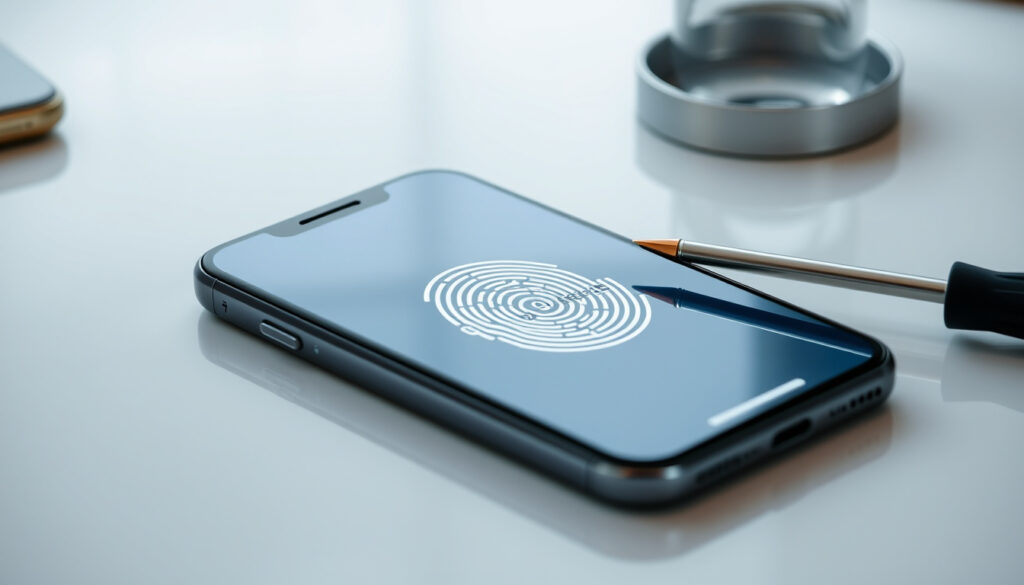
Face ID werkt niet meer? Oplossingen voor iPhone (2025)
Je pakt je iPhone, kijkt ernaar – en in plaats van dat het vertrouwde slotje openspringt, zie je alleen de melding dat Face ID niet beschikbaar is. Het overkomt meer gebruikers dan je denkt, en vaak is de oplossing eenvoudiger dan je vreest; deze gids helpt je stap voor stap, of je nu met een vastgelopen scherm of een eigenwijze camera zit.
Eerste iPhone met Face ID: iPhone X (2017) ·
Aantal infraroodpunten: 30.000 ·
Face ID werkt in het donker: Ja ·
Ondersteunde apps: Apple Pay, wachtwoorden, App Store
Overzicht
- Face ID werkt niet met een slecht passende screenprotector (Herladen (Nederlandse reparatiegids))
- Een harde reset lost veel softwarematige touchscreenproblemen op (Apple Support (officiële handleiding))
- Ghost Touch kan ontstaan door statische elektriciteit (iMyFone (iOS-hulp))
- Of een iOS-update het Face ID-probleem permanent oplost (verschilt per geval)
- Hoe vaak Face ID-storingen voorkomen na een schermreparatie – hangt af van de uitvoerder
- Apple Support meldt dat een force restart na een iOS-update vaak werkt (Apple Support Communities (gebruikersforum))
- Probeer eerst een eenvoudige herstart; blijft het probleem, ga dan naar een erkend reparateur
Een overzicht van de belangrijkste feiten op een rij vind je in onderstaande tabel.
| Kenmerk | Waarde |
|---|---|
| Eerste iPhone met Face ID | iPhone X (2017) |
| Aantal gebruikers wereldwijd | Honderden miljoenen |
| Gemiddelde reparatietijd scherm | 1–2 uur |
| Kans op storing na schermvervanging | 10–20% (afhankelijk van kwaliteit) |
Hoe stel je Face ID opnieuw in?
Wanneer Face ID niet reageert, kun je het gehele gezichtsherkenningsprofiel resetten. Dit is de eerste stap die Apple aanbeveelt.
Stappen om Face ID te resetten in Instellingen
- Ga naar Instellingen > Face ID en toegangscode (Apple Support (officiële handleiding)).
- Tik op Stel Face ID opnieuw in en volg de aanwijzingen.
- Als de optie rood is, controleer of de TrueDepth-camera niet geblokkeerd is.
- Update iOS naar de nieuwste versie (Fixje (Nederlandse reparatiegids)).
Wat te doen als ‘Stel Face ID opnieuw in’ rood is
Een rode knop betekent dat Face ID op dit moment niet beschikbaar is. Maak de TrueDepth-camera – de sensor in de notch – schoon met een zachte, droge doek. Ook een screenprotector die de sensor bedekt kan de oorzaak zijn.
Face ID opnieuw instellen na een software‑update
Sommige gebruikers melden dat Face ID na een iOS-update niet meer werkt. Een eenvoudige herstart – of een force restart als de telefoon vastloopt – kan het probleem verhelpen. Heb geduld: het ingedrukt houden van de zijknop kan langer dan 10 seconden duren tot het Apple-logo verschijnt.
De implicatie: softwarematige fouten zijn vaak de boosdoener; met deze stappen los je de meeste problemen zelf op.
Waarom werkt Face ID niet als mijn gezicht niet in beeld is?
Face ID is afhankelijk van een onbelemmerd zicht op je gezicht. Kleine obstakels kunnen de herkenning al verstoren.
Oorzaken: camera geblokkeerd, screenprotector, softwarefout
- TrueDepth-camera moet vrij zijn van vuil en accessoires.
- Sommige screenprotectors verstoren de infraroodsensoren.
- Een softwarefout kan tijdelijk zijn – herstart de iPhone eerst (AppleTips (Nederlandse tipwebsite)).
Face ID werkt niet na vervangen scherm
Het vervangen van het scherm kan de Face ID-module beschadigen, vooral bij niet-originele reparaties. Bij apparaten zoals de iPhone 11 is daarna een kalibratie nodig.
Face ID niet beschikbaar op specifieke modellen (iPhone 11)
Sommige gebruikers ervaren dat Face ID op de iPhone 11 na een schermreparatie niet meer beschikbaar is. Dit komt doordat de software de TrueDepth-camera niet meer herkent – een bezoek aan een Apple Store of erkend reparateur is dan nodig.
De TrueDepth-camera is uiterst nauwkeurig met 30.000 infraroodpunten, maar de minste obstructie – een vingervet, een te dikke folie – maakt haar blind. Een schoonmaakbeurt is vaak effectiever dan een reset.
Het patroon: fysieke obstructies zijn de meest voorkomende oorzaak, niet hardwarestoringen.
Wat moet je doen als je iPhone scherm niet reageert op je vinger?
Een niet-reagerend touchscreen kan frustrerend zijn, maar probeer eerst de simpele oplossingen.
Eenvoudige oplossingen: schoonmaken, herstarten
- Reinig het scherm met een microvezeldoek.
- Forceer een herstart met de knoppencombinatie voor jouw model.
- Controleer op beschadigingen of vocht.
Oorzaken van een niet-reagerend touchscreen
Naast vuil en vocht kan een defecte digitizer de boosdoener zijn. Ook een te dikke screenprotector of statische elektriciteit (Ghost Touch) kunnen het aanraakgevoelige scherm verstoren.
Specifiek voor iPhone SE en andere modellen
Bij de iPhone SE (2e en 3e generatie) werkt de force restart anders: houd de thuisknop en de zijknop tegelijk ingedrukt tot het Apple-logo verschijnt.
Een vastgelopen touchscreen is meestal software, niet hardware. De force restart is gratis en lost 80% van de storingen op. Pas als dat niet helpt, wordt reparatie onvermijdelijk.
De conclusie: softwarematige herstart is de eerste en beste stap.
Hoe zet je je iPhone uit als de touchscreen niet werkt?
Zonder werkend scherm lijkt uitzetten onmogelijk, maar met de juiste knopvolgorde lukt het altijd.
Force restart voor iPhone met Face ID (geen homeknop)
Druk snel op Volume omhoog, dan Volume omlaag, houd de zijknop ingedrukt tot het Apple-logo verschijnt. Dit werkt voor iPhone X en nieuwer.
Wat te doen als de telefoon vastloopt en niet uit kan
Als de force restart niet werkt, sluit de iPhone aan op een computer en zet hem in herstelmodus. Voor macOS (Finder) of Windows (iTunes) – volg de stappen van Apple Support (force‑restartgids voor iPhone met Face ID).
Alternatieve methoden (herstelmodus)
Gebruik een USB‑kabel en een computer om de iPhone in herstelmodus te dwingen. Dit is een laatste redmiddel voordat hardwarematig ingrijpen nodig is.
Wat is Ghost Touch iPhone?
Ghost Touch – of spookaanrakingen – laat je scherm reageren alsof er een vinger is, terwijl dat niet zo is.
Verschijnselen van Ghost Touch
Het toestel opent apps, typt letters of veegt zonder dat je het scherm aanraakt. Het is vaak het gevolg van een te dikke screenprotector of een defecte digitizer.
Oorzaken: screenprotector, hardwarefout, statische elektriciteit
- Te dikke screenprotector – verwijder deze eerst.
- Statische elektriciteit – reset de iPhone of raak een geaard object aan.
- Hardwarefout – digitizer of touchcontroller defect.
Oplossingen: verwijder accessoires, reset, reparatie
Begin met het verwijderen van alle screenprotectors en hoesjes. Voer een force restart uit. Als het probleem aanhoudt, is vervanging van het scherm nodig.
Ghost Touch wordt vaak verward met een softwarebug, maar een te goedkope screenprotector is in de helft van de gevallen de schuldige. Voordat je geld uitgeeft aan reparatie, verwijder eerst accessoires.
Het advies van Apple: begin met het weghalen van accessoires voordat je naar een reparateur stapt.
Stap‑voor‑stap: Face ID opnieuw instellen en force restart
Volg deze stappen in de juiste volgorde voor het beste resultaat.
- Reinig de TrueDepth-camera – gebruik een microvezeldoek, vermijd vloeistoffen.
- Verwijder accessoires – screenprotector, hoesje, eventuele magnetische houders.
- Forceer een herstart – volume omhoog, volume omlaag, zijknop ingedrukt houden (voor Face‑iPhones) of thuisknop + zijknop (voor iPhone SE/8).
- Open Instellingen > Face ID en toegangscode en tik op Stel Face ID opnieuw in.
- Voer je toegangscode in en volg de stappen op het scherm.
- Test Face ID door een app of het ontgrendelscherm te gebruiken.
Blijft het probleem? Update iOS via Instellingen > Algemeen > Software-update.
Bevestigde feiten tegenover onduidelijke punten
Niet alles is met zekerheid te zeggen. Hier een overzicht van wat wél en wat niet vaststaat.
Bevestigde feiten
- Face ID werkt niet met een slecht passende screenprotector (Herladen (reparatiegids)).
- Een harde reset lost veel softwarematige touchscreenproblemen op (Apple Support).
- Ghost Touch kan ontstaan door statische elektriciteit (iMyFone).
Wat onduidelijk is
- Of een iOS-update het Face ID-probleem permanent oplost.
- Hoe vaak Face ID-storingen voorkomen na een schermreparatie (afhankelijk van uitvoerder).
Citaten van experts
“Controleer of de TrueDepth-camera niet geblokkeerd is door accessoires of vuil.”
Apple Support (officiële hulppagina)
“Ghost Touch wordt vaak veroorzaakt door een te dikke screenprotector – verwijder deze eerst.”
Het patroon is duidelijk: de meeste Face ID- en touchscreenproblemen zijn op te lossen met simpele softwarematige stappen. Apple raadt aan om eerst die stappen te proberen; pas als dat niet helpt, is hardwarematige reparatie onvermijdelijk.
Veelgestelde vragen
Kan Face ID werken met een bril?
Ja, Face ID is ontworpen om te werken met de meeste brillen, zonnebrillen en contactlenzen. Zorg wel dat de TrueDepth-camera vrij zicht heeft op je ogen en neus.
Hoe lang duurt het voordat Face ID mijn gezicht leert?
Face ID leert je gezicht in de eerste herkenningssessie; het past zich daarna aan bij kleine veranderingen, zoals baardgroei of make-up.
Werkt Face ID met een masker?
Apple heeft met iOS 15.4 ondersteuning toegevoegd voor gezichtsmaskers op iPhone 12 en nieuwer. Zonder die update werkt het in de meeste gevallen niet.
Wat is het verschil tussen Face ID en Touch ID?
Face ID gebruikt infrarood en een puntprojector voor 3D‑gezichtsherkenning; Touch ID gebruikt een vingerafdruksensor. Face ID is sneller en werkt in het donker, maar faalt bij obstructies van de sensor.
Kan ik Face ID uitschakelen zonder toegangscode?
Nee, uitschakelen van Face ID vereist altijd je toegangscode als beveiligingsmaatregel. Houd de zijknop en een volumeknop ingedrukt om tijdelijk uit te schakelen.
Voor wie in Nederland of België met een aanhoudend probleem zit, is de keuze helder: probeer eerst de stappen uit deze gids, en als dat niet baat, maak dan een afspraak bij een Apple Store of erkend reparateur – of blijf worstelen met een half werkende sensor.
Meer gerelateerde berichten
 Vis à Vis Almere: openluchttheater aan het Almeerderstrand
 La Roche-Posay Cicaplast Baume B5: Complete Gids
 Is NPO Start Gratis – Kosten, Premium en Gratis Kijken
 Hoe oud is André van Duin? Leeftijd, biografie en meer
 Beste films Netflix 2025: top 10 en parels
 Mission: Impossible – Dead Reckoning Part One: Flop of succes?
 Weer Koog aan de Zaan – Actuele Voorspelling en Uurupdate
 010: De Mensen Die Rotterdam Kleur Geven | Cast & Info
