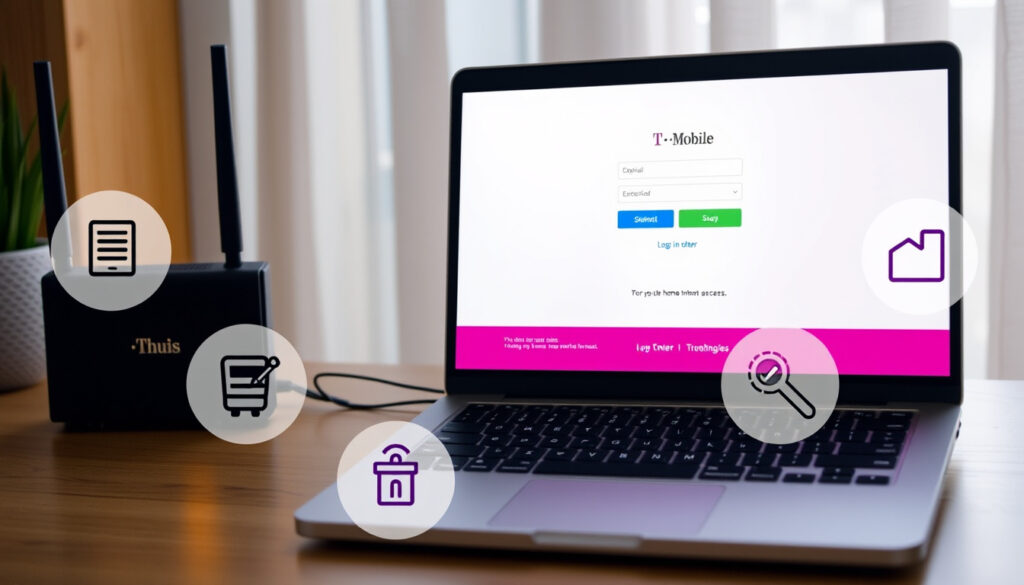
T-Mobile Thuis Inloggen – Stappenplan en Probleemoplossing
Inloggen bij T-Mobile Thuis: Complete Gids voor Mijn Odido
T-Mobile Thuis is overgegaan naar Odido, waardoor Mijn T-Mobile Thuis nu Mijn Odido heet. Inloggen kan via de website of de mobiele app, met e-mailadres en wachtwoord of met je klantnummer. Deze gids doorloopt alle mogelijke inlogmethoden, van de standaard website-toegang tot het toevoegen van je abonnement in de app.
Of je nu net klant bent geworden of al jaren gebruikmaakt van T-Mobile Thuis-diensten, het is belangrijk om te weten welke gegevens je nodig hebt en waar je terechtkunt bij problemen. De overgang naar Odido heeft sommige gebruikers in de war gebracht, vooral omdat oude en nieuwe inlogomgevingen naast elkaar kunnen bestaan.
Inloggen via de website
De meest gebruikte manier om toegang te krijgen tot je account is via de Odido-website. Ga naar odido.nl/login of t-mobile.nl/login en kies of je wilt inloggen met je e-mailadres of met je Odido-klantnummer. Voer vervolgens je wachtwoord in om toegang te krijgen tot je persoonlijke omgeving.
Bij het inloggen kan tweestapsverificatie worden geactiveerd. In dat geval ontvang je een SMS-code op je geregistreerde telefoonnummer die je moet invoeren na het invullen van je wachtwoord. Het is mogelijk dat deze SMS niet altijd direct aankomt, wat voor verwarring kan zorgen bij gebruikers.
Inloggen via de Mijn T-Mobile app
De Mijn T-Mobile app, inmiddels onderdeel van Odido, biedt dezelfde functionaliteit als de website maar dan geoptimaliseerd voor mobiel gebruik. Na het openen van de app ga je naar ‘Mijn account’ waar je jouw abonnement kunt toevoegen als dit nog niet zichtbaar is. Hiervoor heb je je adres, geboortedatum en een e-mailcode nodig.
Gebruik het e-mailadres dat gekoppeld is aan je T-Mobile Thuis-bestelling. Als er nog geen account bestaat op dat adres, kun je via de website een nieuw account aanmaken voordat je in de app probeert in te loggen.
- Gebruik altijd de nieuwste versie van je browser voor de beste resultaten
- Controleer je spamfolder als je geen resetmail ontvangt
- Een veelvoorkomende fout is het gebruiken van het verkeerde klantnummer
- Bij storingen kan het helpen om even te wachten en later opnieuw te proberen
- Dubbele accounts kunnen inlogproblemen veroorzaken
| Onderwerp | Details |
|---|---|
| Login URL website | odido.nl/login of t-mobile.nl/login |
| App naam | Mijn T-Mobile (Odido) |
| Inlogmethodes | E-mailadres + wachtwoord of klantnummer + wachtwoord |
| Klantnummerformaat | 06-nummer of 097-nummer |
| Tweestapsverificatie | SMS-code naar geregistreerd nummer |
| Support | community.odido.nl |
Wat zijn mijn inloggegevens voor T-Mobile Thuis?
Om in te loggen op Mijn T-Mobile Thuis, nu Mijn Odido, heb je basisgegevens nodig die aan je account zijn gekoppeld. Deze gegevens heb je niet alleen bij het inloggen zelf, maar ook bij het aanvragen van een wachtwoordreset of het koppelen van een nieuw abonnement aan je account.
Het is belangrijk om te weten dat T-Mobile Thuis is overgegaan naar Odido. Dit betekent dat sommige oude accounts nog onder de oude naam kunnen bestaan, terwijl nieuwe accounts automatisch onder Odido vallen. Deze overgang kan soms verwarring veroorzaken bij het inloggen.
Klantnummer en e-mailadres vinden
Je klantnummer bij Odido is je 06-nummer of je 097-nummer, afhankelijk van het type dienst dat je hebt. Dit nummer vind je op je factuur of in de welcomemail die je bij het afsluiten van je abonnement hebt ontvangen. Het e-mailadres dat bij je account hoort, is het adres dat je bij de aanvraag hebt opgegeven.
Als je niet meer weet welk e-mailadres je hebt gebruikt, kun je verschillende opties proberen. Soms hebben gebruikers hun privé-mailadres gebruikt voor zowel persoonlijke als zakelijke diensten, waardoor meerdere accounts aan hetzelfde adres gekoppeld kunnen zijn. In dat geval ontvang je mogelijk meerdere resetmails.
Bij het resetten van je wachtwoord kun je soms twee e-mails ontvangen als er meerdere accounts op jezelf e-mailadres staan. Open de mail die hoort bij het account dat je wilt resetten.
Wachtwoord T-Mobile Thuis vergeten: stappen om te resetten
Het overkomt de besten: je wilt inloggen maar je weet je wachtwoord niet meer. Gelukkig is het resetten van je wachtwoord een eenvoudig proces dat je zelf kunt doorlopen, mits je toegang hebt tot het e-mailadres dat bij je account is geregistreerd.
Wachtwoord resetten
- Klik op de inlogpagina op de optie ‘Wachtwoord vergeten’ of ‘Inloggegevens vergeten’
- Vul het e-mailadres in dat bekend is bij je account
- Controleer je inbox (en spamfolder) voor een e-mail met daarin de resetlink
- Klik op de link in de e-mail en maak een nieuw wachtwoord aan
- Log in met je nieuwe wachtwoord en koppel eventueel je abonnementen
Het kan voorkomen dat je ondanks het volgen van deze stappen nog steeds problemen ondervindt. Sommige gebruikers melden dat het wachtwoord herhaaldelijk niet wordt geaccepteerd, wat kan wijzen op een storing of op dubbele accounts die met elkaar conflicteren.
Veelvoorkomende inlogfouten oplossen
Wanneer je wachtwoord niet wordt geaccepteerd terwijl je zeker weet dat je het correct hebt ingevoerd, kan een accountconflict de oorzaak zijn. Dit gebeurt regelmatig bij gebruikers die zowel een oud T-Mobile Thuis-account als een nieuw Odido-account hebben op hetzelfde e-mailadres.
Een andere veelvoorkomende situatie is dat je abonnement wel zichtbaar is op de website maar niet in de app. In dat geval kun je in de app naar ‘Ik heb nog een abonnement’ gaan en daar je Thuis-abonnement toevoegen met je adres, geboortedatum en de ontvangen e-mailcode. Soms weigert het systeem de code met de melding ‘ongeldig’.
Als je wachtwoord keer op keer niet wordt geaccepteerd na een reset, kan er sprake zijn van een storing of een dubbeldopend account. In dat geval is het raadzaam om via het community-forum contact op te nemen met een moderator voor persoonlijke ondersteuning.
Problemen met inloggen T-Mobile Thuis oplossen
Naast het vergeten van je wachtwoord kunnen er andere problemen optreden bij het inloggen. Van tweestapsverificatie die geen SMS stuurt tot automatisch inloggen dat niet werkt via het mobiele netwerk. Hieronder vind je de meest gemelde problemen en hoe je ze kunt aanpakken.
Browser- en app-tips
Gebruik altijd de nieuwste versie van je browser wanneer je via de website probeert in te loggen. Verouderde browsers kunnen communicatieproblemen veroorzaken met de Odido-servers. Wis ook regelmatig je cache en cookies, vooral als je merkt dat de inlogpagina vastloopt of vreemde foutmeldingen toont.
In de app kunnen vergelijkbare problemen optreden. Zorg ervoor dat je de meest recente versie van de Mijn T-Mobile app hebt geïnstalleerd. Als automatisch inloggen via het mobiele netwerk niet werkt, kan het helpen om uit te loggen, de app volledig te sluiten en opnieuw te starten, en vervolgens handmatig in te loggen.
Contact met support
Wanneer je er zelf niet uitkomt, kun je terecht bij het Odido Community-forum. Hier helpen moderators je graag verder na verificatie van je identiteit. Je kunt een privébericht sturen naar een moderator waarin je je naam, geboortedatum, adres en klantnummer vermeldt. Op basis van deze gegevens kan het team je account resetten of koppelen.
Een andere optie is om een geheel nieuw account aan te maken als blijkt dat je oude account onherstelbaar beschadigd is. Nadat je een nieuw account hebt aangemaakt via de website, kun je je bestaande diensten koppelen na verificatie. Dit kost even wat tijd maar lost hardnekkige problemen vaak definitief op.
Bij storingen wordt geadviseerd om even te wachten voordat je actie onderneemt. Veel gemelde problemen zijn tijdelijk van aard en worden door Odido zelf opgelost zodra de storing voorbij is.
Overzicht: van aanmelding tot inlogproblemen
Het proces begint bij de aanmelding voor een T-Mobile Thuis-abonnement, tegenwoordig ondergebracht bij Odido. Na de aanvraag ontvang je een welcomemail met daarin je klantgegevens en instructies om je account te activeren. Vanaf dat moment kun je inloggen via de website of app.
Gedurende de looptijd van je abonnement kun je diverse momenten ervaren waarop inloggen problemen oplevert. Dit kan variëren van een vergeten wachtwoord na een lange periode van inactiviteit tot het niet kunnen toevoegen van een nieuw Thuis-abonnement in de app. Elk van deze situaties vraagt een specifieke aanpak.
- Aanmelding: Je ontvangt klantgegevens via e-mail na het afsluiten van je abonnement
- Eerste login: Activeer je account via de link in de welcomemail
- Abnormaliteiten: Klantnummer of e-mailcode werkt niet bij toevoegen in app
- Herhaaldelijke weigering: Wachtwoord wordt niet geaccepteerd ondanks correcte invoer
- Accountconflict: Oud en nieuw account overlappen elkaar
- Escalatie: Community-forum of moderator ingeschakeld voor reset
Wat weten we zeker en wat blijft onduidelijk?
Op basis van beschikbare informatie uit het Odido Community-forum en officiële communicatie kunnen we een onderscheid maken tussen feiten en zaken die minder duidelijk zijn. Dit helpt bij het managing van verwachtingen wanneer je zelf te maken krijgt met inlogproblemen.
Bekend en bevestigd
- T-Mobile Thuis is overgegaan naar Odido
- Login via odido.nl/login of t-mobile.nl/login
- Inloggen met e-mail of klantnummer mogelijk
- Wachtwoordreset via de inlogpagina
- Community-forum biedt ondersteuning
- App en website kunnen verschillende abonnementen tonen
Onduidelijk of variabel
- Hoelang storingen duren is niet te voorspellen
- Waarom SMS-codes soms niet aankomen is onbekend
- Exacte oorzaak van dubbele accounts is onduidelijk
- Of tweestapsverificatie standaard is ingeschakeld
- Hoelang een account-reset via support duurt
Waarom is inloggen bij T-Mobile Thuis belangrijk?
Je account bij Odido geeft toegang tot diverse beheerfuncties die relevant zijn voor je dagelijks gebruik van de dienst. Via het klantenportaal kun je niet alleen je facturen bekijken en betalen, maar ook de snelheid van je internetverbinding testen en je modem beheren.
Daarnaast kun je in je account je abonnement wijzigen, extra diensten toevoegen of juist opzeggen. Zonder toegang tot je account ben je afhankelijk van telefonische support of een bezoek aan een winkel, wat lang niet altijd nodig zou hoeven zijn als je zelfstandig wijzigingen kunt doorvoeren.
Voor klanten die overstappen van T-Mobile Thuis naar Odido is het extra belangrijk om te weten dat hun bestaande inloggegevens niet altijd automatisch zijn overgezet. Het kan zijn dat je eenmalig nieuwe inloggegevens moet aanmaken of je oude account moet koppelen aan het nieuwe Odido-systeem.
Bronnen en ervaringen uit de Odido Community
De informatie in dit artikel is afkomstig uit ervaringen die gebruikers en moderators hebben gedeeld op het officiële Odido Community-forum. Deze threads bevatten praktijkvoorbeelden van problemen die klanten zijn tegengekomen en de oplossingen die uiteindelijk hebben gewerkt.
“Gebruik het e-mailadres dat bij je T-Mobile Thuis-bestelling hoort. Als geen account bestaat, maak een nieuw account aan via de website.”
— Odido Community-moderator
Het community-forum fungeert als eerste linie voor klanten die vastlopen bij het inloggen. Moderators kunnen via een privébericht je identiteit verifiëren en indien nodig je account handmatig resetten of koppelen. Dit proces vereist dat je persoonlijke gegevens zoals naam, geboortedatum, adres en klantnummer deelt via een beveiligd kanaal.
Na het inloggen: wat kun je doen in Mijn Odido?
Zodra je succesvol bent ingelogd, opent zich een dashboard met allemaal mogelijkheden. Je kunt direct je internetverbinding testen om te controleren of de snelheid die je betaalt ook daadwerkelijk geleverd wordt. Daarnaast kun je je facturen inzien, betalingen regelen en wijzigingen aan je abonnement doorvoeren.
Voor wie geïnteresseerd is in zelf een project op te pakken, kan het interessant zijn om te kijken naar handleidingen voor klussen in en om het huis. Zo vind je op onze site bijvoorbeeld een complete handleiding over hoe je zelf een fire pit bouwt. Ook voor recreatieve inspiratie hebben we suggesties, bijvoorbeeld over wat je kunt doen op Terschelling.
Veelgestelde vragen
Kan ik inloggen zonder wachtwoord?
Nee, een wachtwoord is standaard vereist voor toegang tot je account. Bij de app kun je wel gebruikmaken van gezichtsherkenning of vingerafdruk als dit is ingesteld op je apparaat. Gebruik de optie ‘Wachtwoord vergeten’ als je je wachtwoord niet meer weet.
Wat als mijn browser niet werkt voor T-Mobile Thuis login?
Probeer een andere browser of wis je cache en cookies. Populaire browsers zoals Chrome, Firefox en Safari worden ondersteund. Zorg dat JavaScript is ingeschakeld en dat je geen extensies hebt die de inlogpagina blokkeren.
Hoe voeg ik mijn Thuis-abonnement toe aan de app?
Ga in de app naar ‘Mijn account’ en kies voor ‘Ik heb nog een abonnement’. Selecteer Thuis en voer je adres, geboortedatum en de ontvangen e-mailcode in. Als de code niet werkt, probeer dan via de website in te loggen en voeg daar het abonnement toe.
Wat is het verschil tussen inloggen op de website en in de app?
De website en app tonen niet altijd dezelfde informatie. Abonnementen die zichtbaar zijn op de website kunnen ontbreken in de app en andersom. In de app kun je via ‘Ik heb nog een abonnement’ ontbrekende diensten toevoegen met aanvullende verificatie.
Wat moet ik doen bij tweestapsverificatieproblemen?
Als je geen SMS-code ontvangt, controleer dan of je telefoonnummer correct is geregistreerd. Probeer ook een ander e-mailadres of wachtwoord als alternatief. Als niets werkt, neem contact op met de Odido-support via het community-forum voor assistentie.
Kan ik een nieuw account aanmaken als mijn oude account niet werkt?
Ja, je kunt via de Odido-website een nieuw account aanmaken. Na het inloggen met je nieuwe account kun je je bestaande diensten koppelen na verificatie. Dit is een effectieve oplossing voor hardnekkige accountproblemen.
Meer gerelateerde berichten
 Wat betekent ‘c’est la vie’? Betekenis en Nederlands gebruik
 YouTube Video Downloaden – Beste Gratis Tools 2025
 Face ID werkt niet meer? Oplossingen voor iPhone (2025)
 PostNL Punt Den Haag: Locaties en Diensten
 Cast van The Bold and the Beautiful 2025: wie speelt wie en meer
 Spaans voetbalelftal – Nederlands voetbalelftal: Uitslagen & stats
 Renault 5 E-Tech: bereik, prijs en betrouwbaarheid
 Bed and Breakfast film: compleet overzicht (1991-2024)
