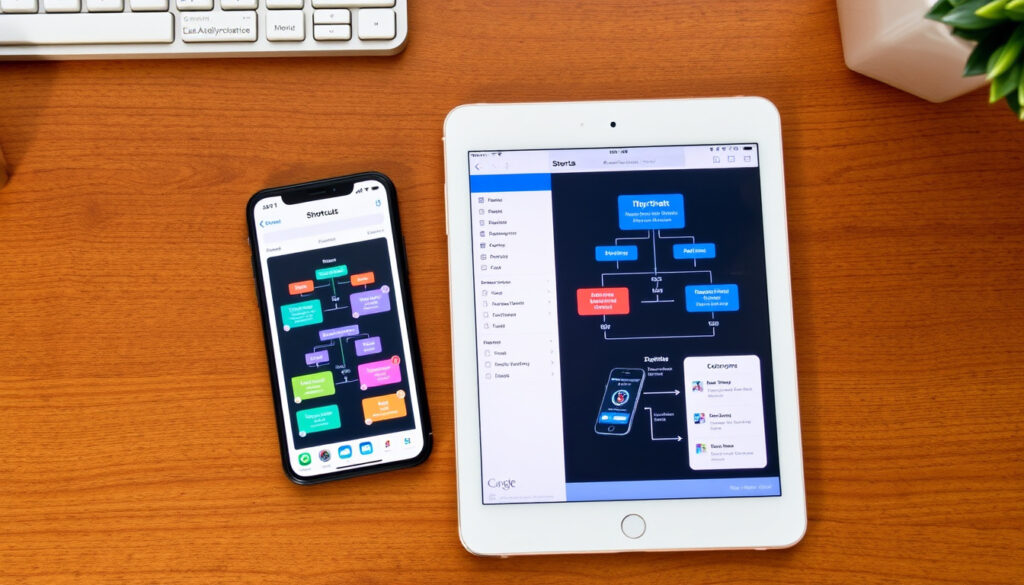
Apple Shortcuts gebruiken: complete gids voor iPhone en iPad
Je hebt vast wel eens van de Shortcuts-app gehoord – maar wist je dat je er écht alles mee kunt automatiseren op je iPhone? Van het bewerken van foto’s tot het starten van een video-opname met je stem; de mogelijkheden zijn groter dan de meeste mensen denken. In deze praktische gids ontdek je hoe je Apple Shortcuts gebruikt, inclusief slimme Siri-trucs en oplossingen voor frustrerende problemen.
Introductie van Shortcuts-app: 2018 (iOS 12) ·
Aantal voorgebouwde shortcuts: tientallen ·
Platformen: iPhone, iPad, Mac
Overzicht
- Opdrachten is standaard geïnstalleerd op iPhones vanaf iOS 12 (Apple Support (BE))
- Je kunt opdrachten starten met ‘Hé Siri’ + naam (Apple Support (BE))
- Opdrachten werkt op iPhone, iPad, Apple Watch en Mac (Apple Support (BE))
- Het exacte aantal beschikbare acties is niet officieel gepubliceerd
- Of alle virale Siri-commando’s in elke regio werken, is niet gegarandeerd
- Eerste release: 12 december 2018 (App Store (BE))
- Huidige Nederlandse handleiding bijgewerkt op 17 februari 2025 (Apple Support (NL))
Een paar kerngegevens op een rij laten direct het potentieel van de app zien.
| Kenmerk | Waarde |
|---|---|
| Officiële app | Opdrachten (Shortcuts) |
| Platform | iOS, iPadOS, macOS |
| Taal | Nederlands |
| Eerste release | 2018 (iOS 12) |
| Siri-activatie | ‘Hé Siri’ + naam opdracht |
| Galerij met opdrachten | Aanwezig via tabblad Galerie |
| Ondersteunde apparaten | iPhone, iPad, iPod touch, Apple Watch, HomePod, Mac |
| Spraakopdrachten (iOS 18) | Eigen zinnen instellen voor acties |
Wat deze tabel duidelijk maakt: Shortcuts is geen experimentele functie meer, maar een volwassen systeem dat op al je Apple-apparaten werkt.
Wat kun je doen met Apple Shortcuts?
De Opdrachten-app laat je taken uitvoeren met één tik of via Siri. Apple omschrijft het zelf als “een snelle manier om een of meer taken in apps te doen” (Apple Support (BE)). Denk aan het sturen van een bericht, het afspelen van een afspeellijst of het starten van een timer – allemaal zonder dat je de app hoeft te openen.
Wat is het nut van Shortcuts op de iPhone?
Het grote voordeel is dat je meerdere stappen in één actie combineert. Zo kun je een opdracht maken die elke ochtend het weer ophaalt, je agenda toont en een slimme lamp aanzet. Deze automatiseringen besparen tijd en voorkomen dat je elke handeling handmatig moet doen. iCulture noemt het dan ook “een tool om je telefoon slimmer voor je te laten werken” (iCulture).
Hoe gebruik ik Shortcuts op iPad?
Op de iPad werkt Opdrachten vrijwel identiek als op de iPhone. Je opent de app, kiest een opdracht uit de Galerie of maakt er zelf een. Omdat het scherm groter is, is het slepen van acties in de editor nog eenvoudiger. Een opdracht die je op de iPhone hebt gemaakt, is via iCloud meteen beschikbaar op je iPad, mits je met hetzelfde Apple‑ID bent ingelogd (Apple Support (BE)).
Wie elke dag dezelfde handelingen op meerdere apparaten uitvoert, wint minuten per dag door eenmalig een shortcut in te stellen. Dat telt op tot uren per jaar.
De implicatie: je hoeft niet te kiezen tussen snelheid en gemak – Shortcuts levert beide op elk apparaat.
Hoe gebruik ik Shortcuts om apps aan te passen?
Een van de krachtigste functies is dat je acties uit verschillende apps aan elkaar koppelt. Ga naar het tabblad ‘Mijn opdrachten’, tik op ‘+’ en kies ‘Voeg actie toe’. Zoek vervolgens de actie ‘Open app’ en selecteer bijvoorbeeld ‘Instagram’. Voeg daarna ‘Wacht’ toe (een bepaalde tijd) en ‘Toon melding’. Zo heb je een shortcut die je eraan herinnert om na vijf minuten door te scrollen.
Kan ik iPhone Shortcuts met meerdere stappen maken?
Ja. In de editor sleep je acties van links naar rechts. Elke actie heeft eigen instellingen. Een voorbeeld: een shortcut om een foto te bewerken en direct te delen:
- Start de actie ‘Selecteer foto’s’
- Voeg ‘Bewerk afbeelding’ toe (bijsnijden, filter, tekst)
- Voeg ‘Delen’ toe – kies Berichten of Mail
Dit combineert drie stappen tot één tik. Je slaat de shortcut op onder een naam, waarna je hem ook via Siri kunt starten (Apple Support (BE)).
De mogelijkheden zijn eindeloos. Zo kun je een opdracht voor het bewerken van foto’s maken die meerdere aanpassingen in één keer uitvoert. Of een opdracht die alle links uit je klembord verzamelt en opslaat in een notitie.
Shortcuts is geen simpele snelkoppeling – het is een visuele programmeertaal. Door acties uit verschillende domeinen te stapelen, bouw je in luttele minuten een mini-app die je dagelijkse workflow optimaliseert.
Het patroon: eenmalige configuratie levert blijvende tijdwinst op zonder dat je code hoeft te schrijven.
Wat zijn de beperkingen van iPhone Shortcuts?
Zo krachtig als de app is, er zijn duidelijke grenzen. Sommige standaard shortcuts kun je niet verwijderen; ze staan vast in het systeem. Daarnaast heeft Apple privacybeperkingen ingebouwd: bij bepaalde acties (zoals ‘Foto’s bewerken’) vraagt Opdrachten telkens om toegang. Ook is de app minder geschikt voor extreem complexe processen met veel condities – dan is een echte programmeertaal (Swift, Python) effectiever (Apple Support (BE)).
Waarom kan ik Shortcuts niet verwijderen op mijn iPhone?
De Opdrachten-app is een systeemapp. Op iPhones met iOS 12 of nieuwer kun je de app niet verwijderen, wel verbergen in een map. Dat geldt ook voor de voorgeïnstalleerde shortcuts in de app – ze zijn alleen verwijderbaar als je ze zelf hebt toegevoegd. Apple doet dit om de ervaring consistent te houden (Apple Support (BE)).
Een andere beperking: sommige acties werken niet in alle landen of met alle apps van derden. Controleer dus of de actie die je zoekt beschikbaar is voordat je een complexe shortcut bouwt.
De vangnet: test een nieuwe shortcut eerst met een simpele actie voordat je er een hele workflow aan hangt.
Waarom blijven Shortcuts verschijnen?
Veel gebruikers ervaren dat shortcuts spontaan verschijnen als pop-up of suggestie. Dit gebeurt meestal als je een automatisering hebt ingesteld die op een tijdstip of bij een locatie wordt getriggerd. De mededeling dient om je te laten weten dat de shortcut actief is.
Hoe zorg ik ervoor dat Shortcuts niet eerst worden geopend?
Om te voorkomen dat een shortcut de app eerst opent voordat hij wordt uitgevoerd, ga je naar Instellingen > Siri en Zoeken > Opdrachten. Schakel hier de optie ‘Tijdens het uitvoeren op het scherm weergeven’ uit. Ook kun je per automatisering in de app de optie ‘Vraag voor uitvoering’ uitzetten. Let op: dit werkt alleen voor automatiseringen die je zelf hebt gemaakt (Apple Support (NL)).
Krijg je nog meldingen met Shortcuts?
Ja, maar je beheert ze per shortcut. Open de gewenste shortcut, tik op de drie puntjes en schakel ‘Toon melding bij uitvoering’ uit. Voor automatiseringen geldt dat je de optie ‘Vraag voor uitvoering’ en ‘Informeer bij uitvoering’ apart kunt in- of uitschakelen op het moment dat je de automatisering aanmaakt (Apple Support (NL)).
Veel beginners schakelen alle meldingen uit en verliezen daardoor het overzicht. Houd ‘Informeer bij uitvoering’ aan voor kritieke shortcuts – zo blijf je op de hoogte zonder dat het storend wordt.
Wat dit betekent: je hebt volledige controle over meldingen, maar alleen als je weet waar je moet zoeken.
Wat gebeurt er als ik ‘Hey Siri, ik word aangehouden’ zeg?
Dit is een van de bekendste virale Siri-commando’s. Als je een shortcut met die naam hebt gemaakt, kan Siri die activeren. De shortcut kan bijvoorbeeld stoppen met het afspelen van muziek, de gsm op stil zetten, een bericht naar een contact sturen en de camera starten voor video-opname. Het is een perfect voorbeeld van hoe meerdere acties in één commando worden gecombineerd.
Wat gebeurt er als je ’14’ tegen Siri zegt?
Er is geen officiële, universele shortcut voor het getal 14. Wat er gebeurt, hangt volledig af van welke shortcut je zelf hebt gemaakt onder die naam. Sommigen gebruiken het als code om een alarm te activeren of een notitie met een tijdstempel aan te maken. Wil je een shortcut aanmaken die video opneemt? Voeg de actie ‘Neem video op’ toe (vereist toestemming).
Kan Siri beginnen met video opnemen?
Ja. Voeg in de editor de actie ‘Neem video op’ toe. Siri zal dan vragen om bevestiging (privacy), maar daarna start de opname direct. Dit werkt zowel op iPhone als iPad. Let wel: de eerste keer moet je de app toegang geven tot de camera (Apple Support (BE)).
Het patroon: privacy-meldingen zijn eenmalig, daarna werken deze shortcuts feilloos op de achtergrond.
“Een opdracht is een snelle manier om een of meer taken in apps te doen, met één tik of door het aan Siri te vragen.”
Apple Support (BE) – officiële beschrijving
“In iOS 18 kun je in Instellingen > Toegankelijkheid > Spraakopdrachten een eigen zin instellen die een bepaalde actie start.”
iCulture – over Spraakopdrachten
Bevestigde feiten
- Opdrachten is standaard geïnstalleerd op iPhone vanaf iOS 12
- Opdrachten kan worden gebruikt met Siri
- Je kunt shortcuts delen via iCloud
- De Galerie bevat tientallen voorbeelden
Wat onduidelijk is
- Exact aantal acties is niet officieel gepubliceerd
- Of alle virale Siri-commando’s in alle regio’s werken
support.apple.com, support.apple.com, support.apple.com, appletips.nl, support.apple.com, support.apple.com, support.apple.com, support.apple.com
Veelgestelde vragen
Kan ik Shortcuts delen met anderen?
Ja, via de iCloud-link. Tik op de shortcut, kies ‘Delen’ en verstuur de link. De ontvanger opent de link in de Opdrachten-app om de shortcut te importeren (Apple Support (BE)).
Hoe maak ik een shortcut van een website?
Open Safari, tik op de deelknop, scrol naar ‘Voeg toe aan Siri’ of ‘Opdracht aanmaken’. Volg de stappen om een actie te maken die de URL opent of een pagina laat zien in de app.
Werken Shortcuts op de Apple Watch?
Ja. Opdrachten die je op de iPhone maakt verschijnen op de Watch via de app. Je kunt ze starten met Siri of via de Opdrachten-widget op de Watch (Apple Support (BE)).
Hoe maak ik een shortcut die foto’s bewerkt?
Kies de actie ‘Selecteer foto’s’ gevolgd door ‘Bewerk afbeelding’. Stel bijsnijden, filters of tekst in. Voeg daarna ‘Bewaar in Foto’s’ toe om het resultaat op te slaan.
Zijn Shortcuts veilig voor mijn privacy?
Elke shortcut vraagt bij de eerste keer om toestemming voor de benodigde toegang. Apple controleert de acties niet, maar jij bepaalt of een shortcut toegang krijgt tot je gegevens. Vertrouw alleen shortcuts van bekende bronnen.
Hoe installeer ik shortcuts uit de galerij?
Open de Opdrachten-app, ga naar het tabblad ‘Galerie’. Kies een categorie of zoek via de bovenste balk. Tik op ‘Voeg toe’ en de shortcut verschijnt in ‘Mijn opdrachten’.
Voor wie zijn iPhone of iPad nét een stapje slimmer wil maken, is de Opdrachten-app de sleutel. Het verschil tussen een standaardgebruiker en een power user zit hem in een paar minuten configuratie. De keuze is helder: laat je apparaat het werk doen, of blijf zelf elke handeling herhalen.
Meer gerelateerde berichten
 Alle films en tv-programma’s met Aimee Lou Wood (2025 update)
 Cao retail non food 2025: loonsverhoging, salaris en feestdagen
 Wat is een PET-scan? Uitleg, werking en risico’s
 Goedkoop Parkeren Rotterdam Centrum: Tips & Tarieven
 IT Cosmetics CC Cream: werking, kleur kiezen en tips
 Van der Valk hotels in Nederland: prijzen en arrangementen
 iPhone 17 Pro Odido: abonnementen, prijzen en levertijden [2025]
 Winkels open op Hemelvaartsdag 2025: overzicht per stad
